Jak nadać plikowi BAT wykonalność
Pliki BAT, znane również jako pliki wsadowe, to proste pliki tekstowe zawierające sekwencję poleceń wykonywanych przez Wiersz poleceń systemu Windows (cmd.exe). Są one używane do automatyzacji powtarzalnych zadań, zarządzania operacjami systemowymi lub przetwarzania wsadowego plików. Choć same w sobie nie są plikami wykonywalnymi w tradycyjnym sensie, można je uruchamiać na różne sposoby, a nawet przekształcać w format wykonywalny (.exe).
Skrypty .BAT są obecne od czasów DOS i pierwotnie służyły do uruchamiania gier, zarządzania pamięcią czy konfiguracji systemu. Wraz z rozwojem systemów operacyjnych i pojawieniem się Windows, ich rola dla przeciętnego użytkownika zmalała, ale nadal pozostają użytecznym narzędziem dla zaawansowanych użytkowników i administratorów.
Co to jest plik BAT?
Plik BAT (skrót od pliku wsadowego) to plik skryptu, który zawiera sekwencję poleceń do wykonania przez system operacyjny Windows. Po uruchomieniu pliku BAT polecenia w nim zawarte są wykonywane w kolejności, w jakiej zostały zapisane, automatyzując serię zadań, które w przeciwnym razie musiałyby zostać wykonane ręcznie. Rozszerzenie pliku wsadowego to .bat.
Najczęstsze zastosowania plików BAT obejmują:
- Uruchamianie wielu poleceń sekwencyjnie.
- Automatyzacja zadań administracyjnych systemu (np. tworzenie kopii zapasowych, przenoszenie plików).
- Konfigurowanie środowisk systemowych i zmiennych.
- Uruchamianie programów lub skryptów.
Jak utworzyć plik BAT
Tworzenie pliku BAT jest łatwe i do jego uruchomienia wystarczy podstawowy edytor tekstu.
Krok 1: Otwórz edytor tekstu
Otwórz Notatnik lub dowolny inny edytor tekstu. W systemie Windows można nacisnąć klawisze Windows + R, wpisać `Notatnik` i nacisnąć Enter.
Krok 2: Wpisanie poleceń do pliku BAT
W edytorze tekstu wpisz polecenia, które mają być wykonywane przez plik wsadowy. Każde polecenie powinno znajdować się w osobnej linii. Można używać różnych poleceń systemowych, takich jak `echo`, `copy`, `del`, `mkdir`, `ren`, `start`, `if`.
Przykład prostego pliku BAT:
echo Witaj świecie!pause
W tym przykładzie polecenie `echo` wyświetli komunikat "Witaj świecie!", a `pause` wstrzyma wykonywanie skryptu do momentu naciśnięcia dowolnego klawisza.
Krok 3: Zapisz plik jako plik .bat
Gdy skończysz pisać swój skrypt, zapisz plik jako plik .bat. Otwórz menu Plik, a następnie zapisz go w Notatniku. W polu „Zapisz jako typ” wybierz „Wszystkie pliki”. Nadaj mu nazwę, np. `moj_skrypt.bat`, i wybierz lokalizację, w której chcesz zapisać plik, a następnie kliknij Zapisz.
Jak uruchomić plik BAT
Po utworzeniu pliku BAT jego uruchomienie jest proste.
Metoda 1: Kliknij dwukrotnie plik BAT
Zlokalizuj plik BAT w Eksploratorze plików i kliknij go dwukrotnie. Plik wsadowy wykona polecenia i otworzy się okno wiersza polecenia, aby wyświetlić dane wyjściowe.
Metoda 2: Uruchomienie z Wiersza polecenia
- Otwórz Wiersz polecenia (naciśnij Windows + R, wpisz `cmd` i naciśnij Enter).
- Przejdź do katalogu, w którym znajduje się plik BAT, używając polecenia `cd` (np. `cd C:\Sciezka\Do\Pliku`).
- Wpisz nazwę pliku BAT i naciśnij Enter, aby go uruchomić (np. `moj_skrypt.bat`).
Typowe polecenia w plikach BAT
Pliki BAT obsługują szeroki zakres poleceń dla różnych operacji systemowych.
- echo: Wyświetla komunikat lub wynik polecenia. `echo OFF` powoduje wyłączenie wypisywania treści poleceń występujących w pliku wsadowym.
- pause: Wstrzymuje wykonywanie skryptu i czeka, aż użytkownik naciśnie dowolny klawisz przed kontynuowaniem.
- cls: Czyści okno wiersza polecenia.
- mkdir (lub md): Tworzy nowy katalog (folder).
- del: Usuwa pliki z określonego katalogu.
- copy: Kopiuje pliki z jednej lokalizacji do drugiej.
- ren (lub rename): Zmienia nazwę pliku lub katalogu.
- start: Uruchamia nowy program lub otwiera plik za pomocą domyślnej aplikacji.
- if: Służy do tworzenia instrukcji warunkowych (np. wykonywania poleceń w oparciu o określone warunki). Na przykład: `if exist plik.txt echo Plik istnieje.`
Używanie zmiennych w plikach BAT
Zmienne umożliwiają przechowywanie wartości i używanie ich w całym skrypcie. Zmienne ustawia się za pomocą polecenia `set`, np. `set nazwa=wartosc`. Do zmiennych można odwołać się za pomocą znaku procenta, np. `%nazwa%`. Aby użyć opóźnionego rozwijania wartości zmiennych, należy na początku skryptu użyć polecenia `setlocal enabledelayedexpansion`.
Przykład zmiennej:
@echo offset moja_zmienna=Przykladowa wartoscecho Wartosc zmiennej: %moja_zmienna%pause
Tworzenie prostego zadania automatyzacji za pomocą pliku BAT
Pliki BAT są idealne do automatyzacji powtarzalnych zadań. Poniżej znajduje się przykład pliku BAT, który wykonuje kopię zapasową plików.
Przykład pliku BAT kopii zapasowej:
@echo offxcopy C:\Dokumenty\*.* D:\KopiaZapasowa /s /e /h /i /yecho Kopia zapasowa zakonczona.pause
W tym skrypcie polecenie `xcopy` służy do kopiowania plików z folderu `Dokumenty` do folderu `KopiaZapasowa`, w tym podkatalogów i plików ukrytych. Opcje `/s /e /h /i /y` zapewniają, że wszystkie pliki i katalogi zostaną skopiowane bez monitowania o każdy plik.
Planowanie automatycznego uruchamiania pliku BAT
Za pomocą Harmonogramu zadań w systemie Windows można zaplanować automatyczne uruchamianie plików BAT o określonych porach.
Kroki do zaplanowania pliku BAT:
- Otwórz Harmonogram zadań (wyszukaj go w menu Start systemu Windows).
- Kliknij przycisk Utwórz podstawowe zadanie w prawym panelu.
- Postępuj zgodnie z instrukcjami kreatora, aby nazwać zadanie, ustawić wyzwalacz (kiedy zadanie ma zostać uruchomione) i określić plik BAT do wykonania.
- W sekcji Akcja wybierz Uruchom program i przejdź do pliku BAT, który chcesz uruchomić.
- Ustaw żądany harmonogram i kliknij Zakończ, aby zapisać zadanie.
Teraz plik BAT będzie uruchamiany automatycznie zgodnie z ustawionym harmonogramem.
Kurs PowerShell: Zadania w tle i harmonogram zadań
Konwersja plików BAT na pliki EXE
Pliki BAT można również przekształcić w format wykonywalny (.exe). Ma to kilka zalet:
- Pliki .exe wyglądają bardziej profesjonalnie niż pliki wsadowe.
- Pliki .exe są samodzielnymi plikami, które nie wymagają bezpośredniego dostępu do oryginalnego pliku skryptu.
- Konwersja na plik .exe może pomóc w ukryciu zawartości skryptu.
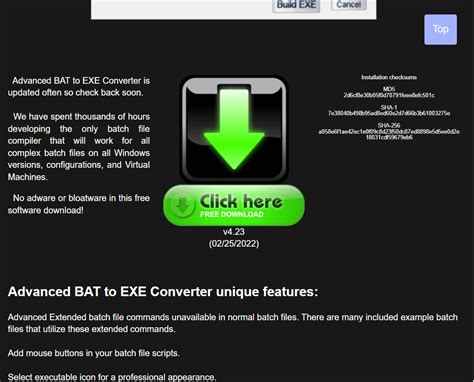
Istnieją narzędzia, takie jak "Bat To Exe Converter", które umożliwiają łatwą konwersję plików wsadowych na pliki wykonywalne. Proces zazwyczaj polega na pobraniu i zainstalowaniu konwertera, wybraniu pliku BAT, skonfigurowaniu opcji (np. czy okno wiersza poleceń ma być widoczne) i skompilowaniu pliku .exe.
Podsumowując, pliki BAT są potężnym narzędziem do automatyzacji zadań, zarządzania operacjami systemowymi i sekwencyjnego uruchamiania poleceń w systemie Windows. Niezależnie od tego, czy używasz podstawowych poleceń, czy też włączasz zmienne i warunki, tworzenie skryptów wsadowych jest cenną umiejętnością dla każdego, kto pracuje w środowisku Windows.
tags: #jak #plikowi #bat #nadac #wykonalnosc